
Wie funktioniert der KI unterstützte Builder für Formulare von openHandwerk ?
Wenn du in deinem openHandwerk mit E-Formularen arbeiten willst, unterstützt dich der E-Form Builder bei der Erstellung, Reparatur und Anpassung von Formularen für deinen Account.
Den Builder für deine Formulare findest du hier: E-Forms Builder
Wenn du den Builder geladen hast und mit deinem Account verbunden bist, gibt der Builder dir mehrere Möglichkeiten ein Formular in deinen Account zu laden.
Die einfachste Methode ist einfach eine der von openHandwerk hinterlegten Vorlagen zu wählen:
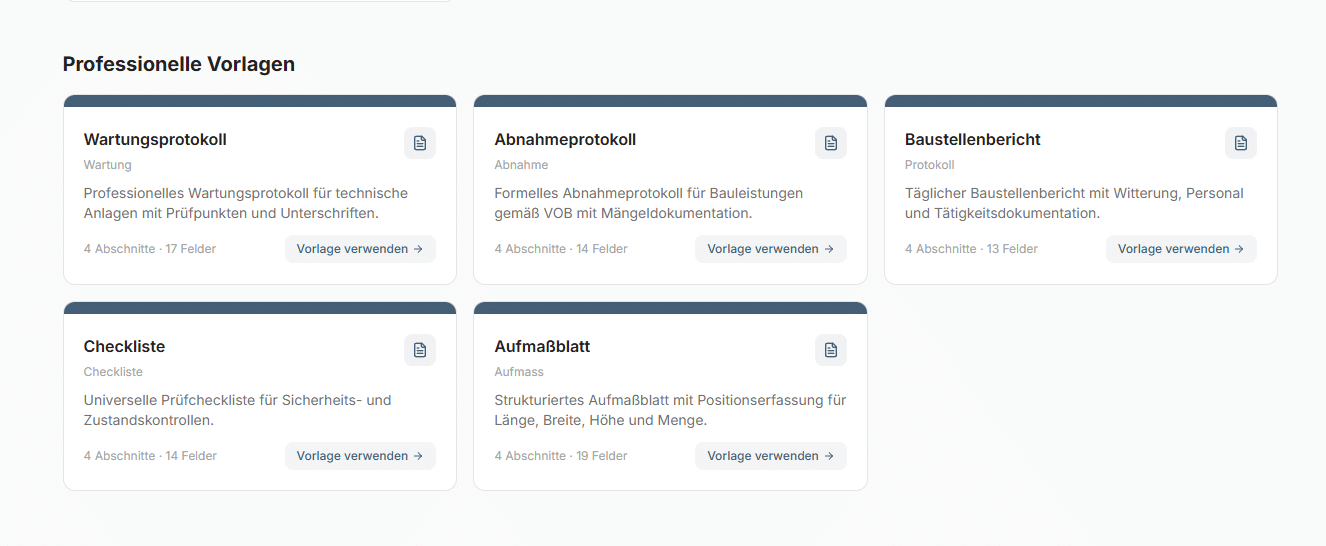
Der Builder lädt dir die Vorlage für eigene Anpassungen vor und du kannst das Formular komplett nach deinen Wünschen designen.
Falls dir keine der vorhandenen Vorlagen gefällt, kannst du die KI des Builders verwenden um durch eine kurze Beschreibung deines Wunschformulars eine entsprechende Vorlage zu kreieren.
Dazu gibst du einfach eine kurze Beschreibung in das Eingabefeld des Builders ein und die KI erstellt deine individuelle Vorlage.
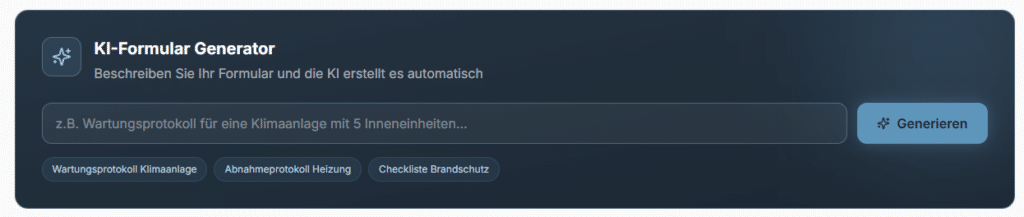
Beispielhaft haben wir hier folgenden Text in den Prompt eingegeben:
„Ich benötige ein Abnahmeprotokoll für die Wartung von Schaltkästen. Dazu benötigt das Formular die Angaben des Auftraggebers, Datum der Durchführung, Angaben von eventuellen Mängeln, Checkboxen für „Abgenommen“ und „Nicht abgenommen“.“
Ergebniss:
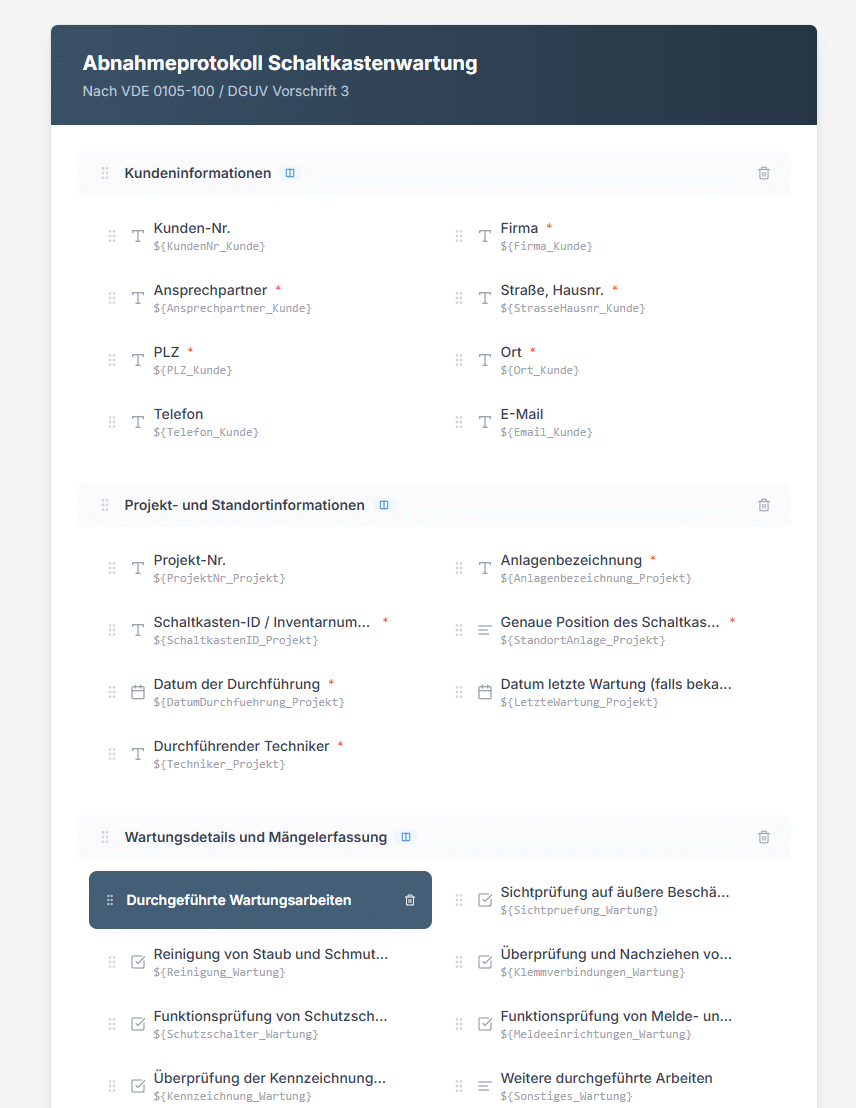
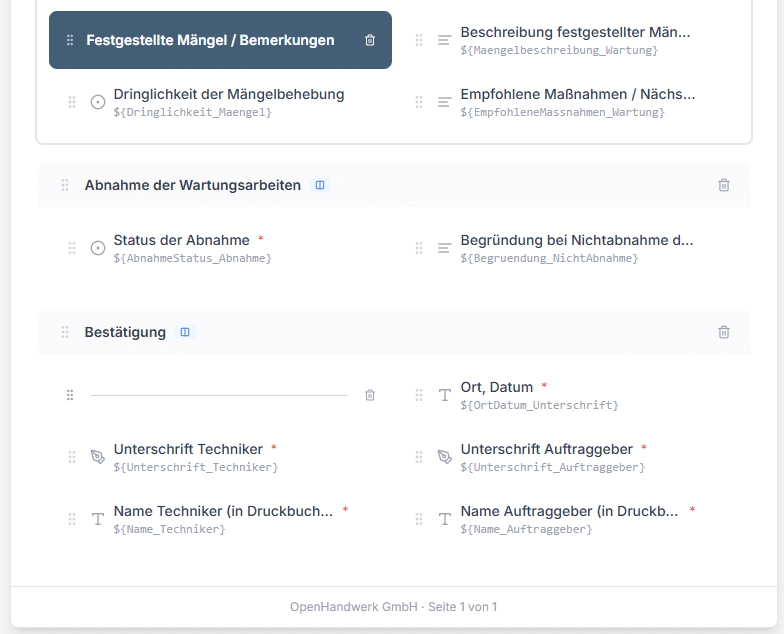
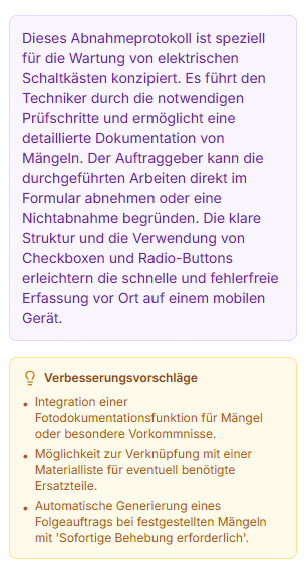
Die KI gibt dir direkt eine Zusammenfassung über das Formular, ebenso wie Vorschläge für die weitere Gestaltung deines Formulars:
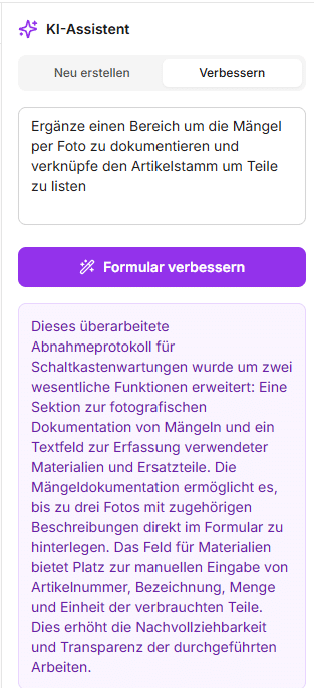
Im oberen Abschnitt kannst du die KI anweisen das Formular neu zu erstellen oder mit Vorschlägen zu verbessern:
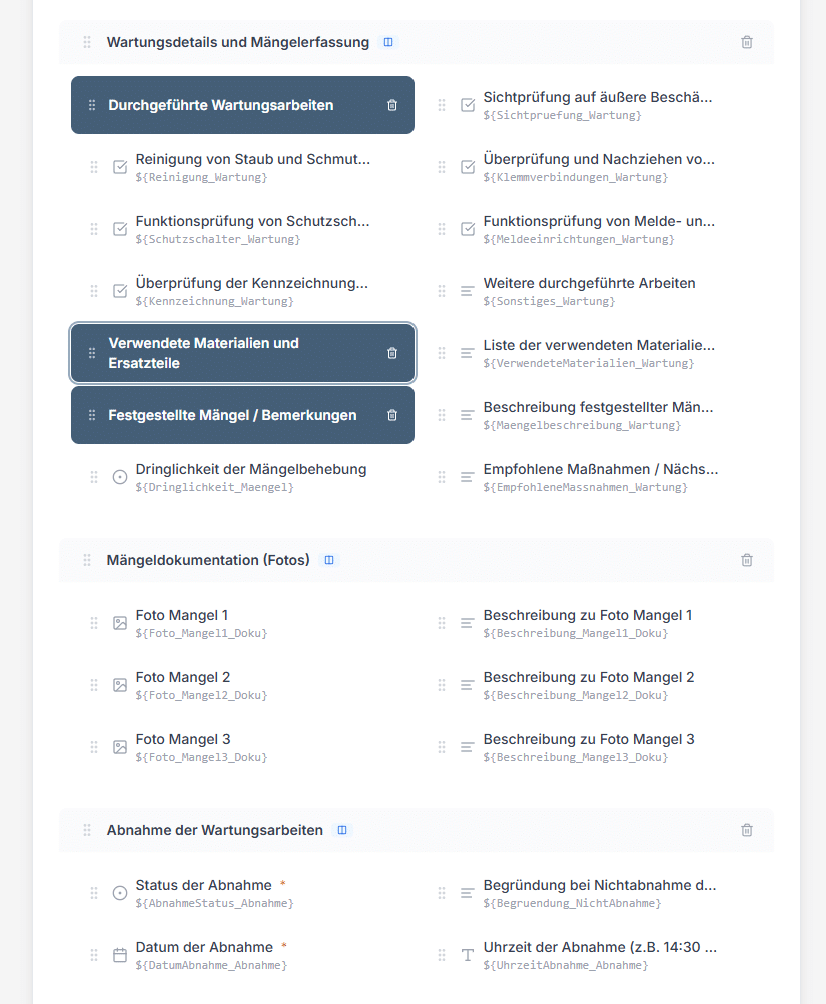
Der überarbeitete Bereich des Formulars ergibt sich dann wie folgt:
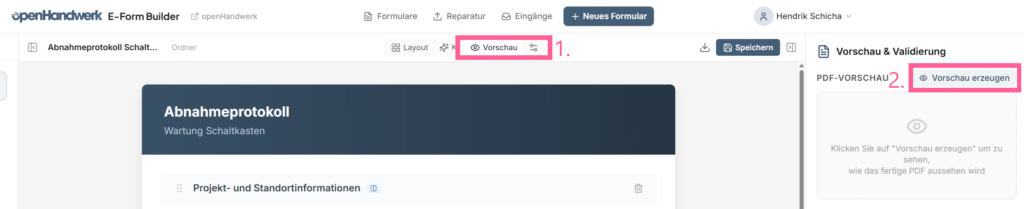
Bist du mit der Voransicht deines Formulars zufrieden, kannst du über den „Vorschau“ Bereich, einen ersten Blick auf dein neues Formular werfen:
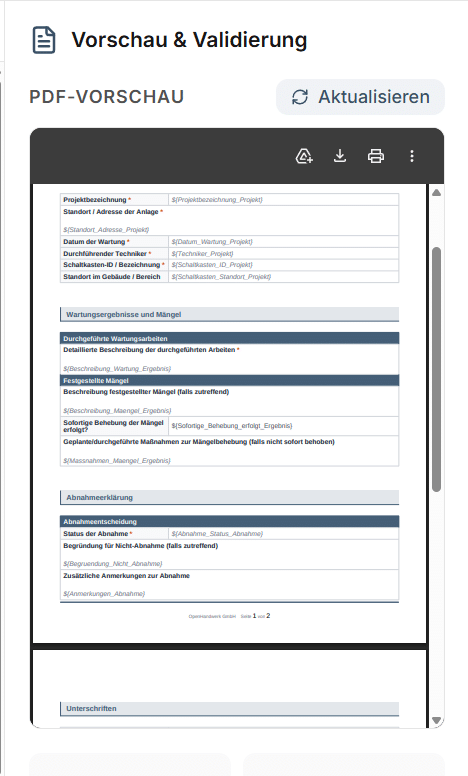
Mit dem „Speichern“ Button, wird das Formular in deinem Account hinterlegt und kann ab diesem Moment von deinen Nutzern über die App von openHandwerk gefüllt werden: E-Formulare in der App

Solltest du ein Formular komplett alleine gestalten wollen, kannst du dies über den Knopf „Leeres Formular“ starten und ganz am Anfang starten, hast du bereits ein DOCX erstellt oder erstellen lassen und möchtest hier Hilfe haben bzw. das Dokument noch einmal anpassen nutze die „DOCX hochladen“ Funktion

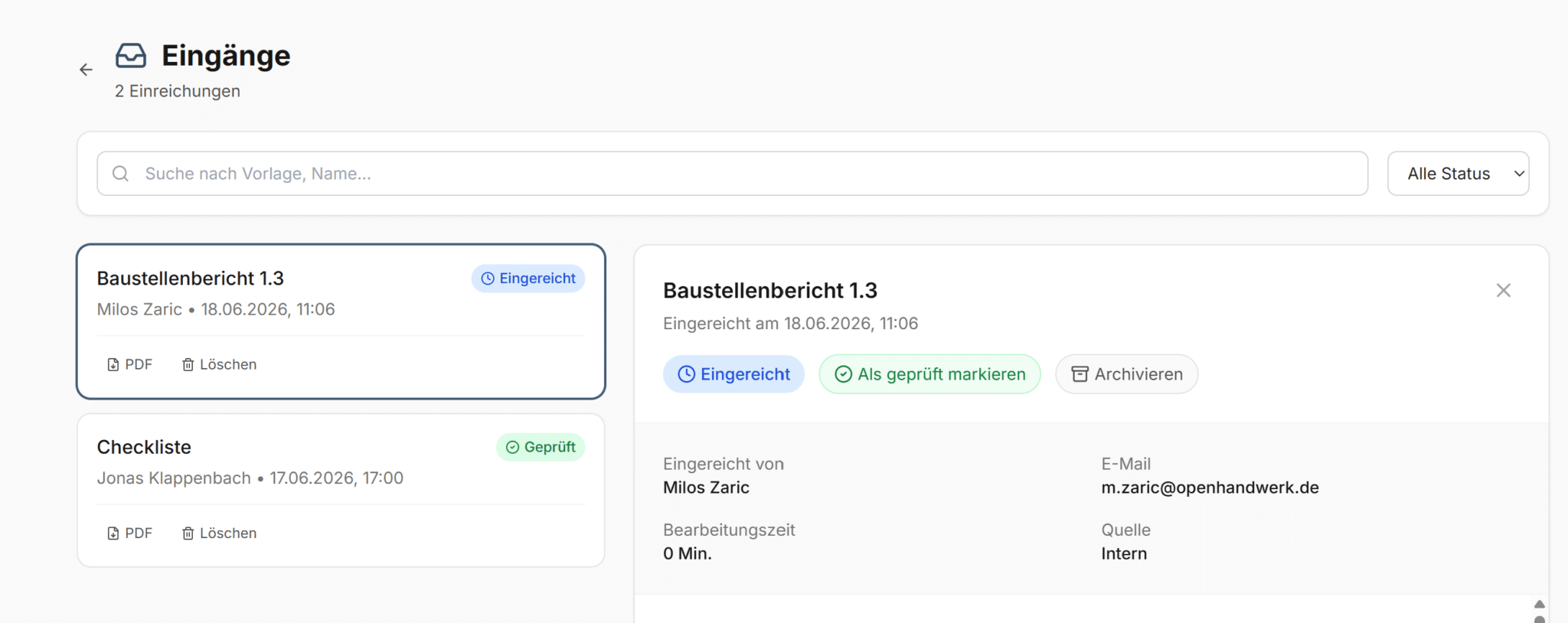
Unter dem Bereich „Eingänge“ findest du alle deine erstellten Formulare und kannst diese hier einsehen, downloaden oder löschen:
Bei weiteren Problemen oder Fragen melde dich bitte per E-Mail unter: support@openHandwerk.de.


