Im Hauptmenü von openHandwerk gelangst du über den Button „Kalender“ in die neue Kalenderübersicht. Links oben, direkt unter der Hauptmenüleiste, findest du einen grünen Button „Neuer Eintrag“. Klicke auf diesen um einen Neuen Kalendereintrag zu erstellen.

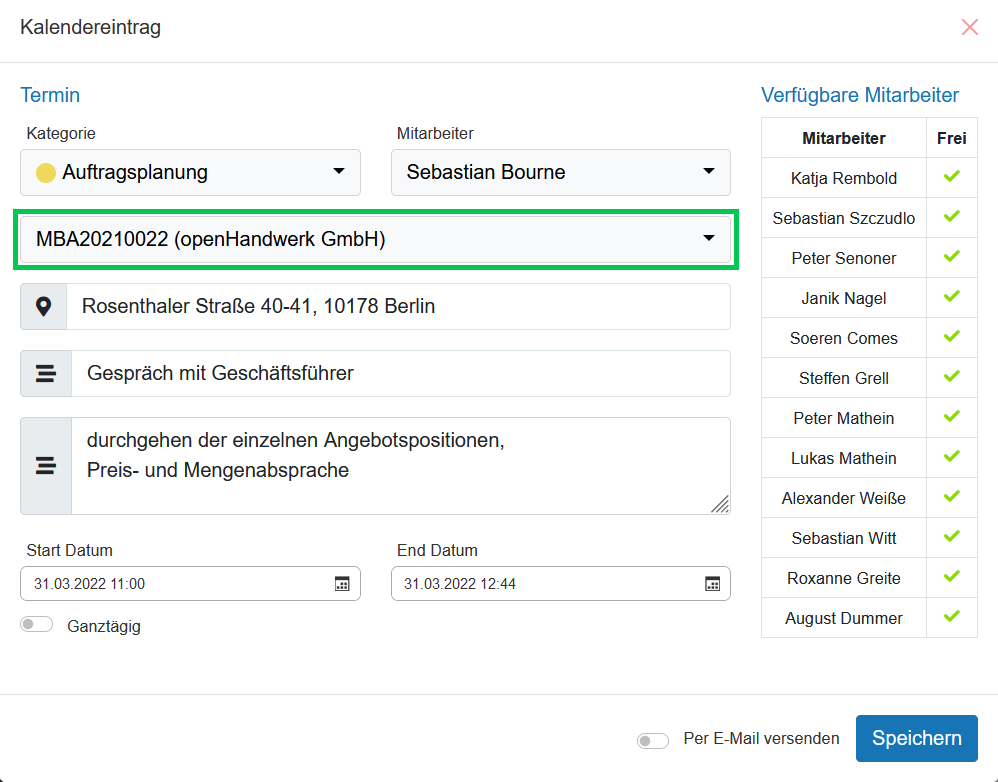
Es öffnet sich eine Eingabemaske Kalendereintrag, in der verschiedene Eingaben vorgenommen werden können.

1. Kategorie #
Unter Kategorie kannst du den Eintrag kategorisieren (z.B. Termine, Schulung, Hilti Bohrhammer 26kg) und innerhalb des Kalenders farblich hervorheben.

2. Mitarbeiter #
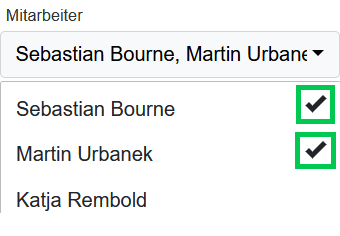
Unter Mitarbeiter kannst du Mitarbeiter für diesen Termin einteilen, hier ist auch eine Mehrfachauswahl möglich. Klicke hierzu in das Feld Mitarbeiter und anschließend auf die Namen der Mitarbeitenden, welche du dem Termin zuteilen möchtest. Möchtest du die Zuweisung für einen Mitarbeitenden wieder aufheben, klicke erneut auf dessen Namen.
3. Projekt #
Im Feld „Projekt wählen“ erhältst du die Möglichkeit dem Termin einer Angebotsmappe oder Auftragsmappe zuzuweisen. Sind hier Adressdaten hinterlegt, werden diese im Feld „Anschrift“ (4) übernommen.
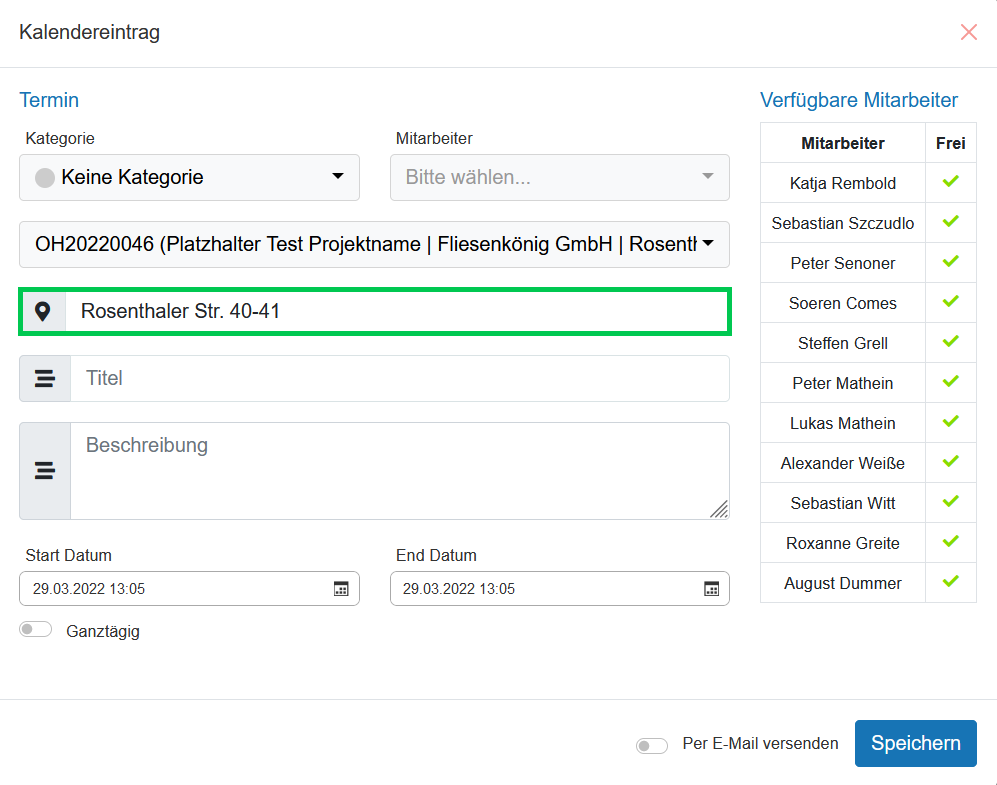
4. Anschrift #
Im Feld „Anschrift“ wird die Adresse des Auftraggebers übernommen. Klicke in das Feld, wenn du hier eine abweichende Eingabe vornehmen möchtest und ändere entsprechend den Eintrag ab.
5. Titel #
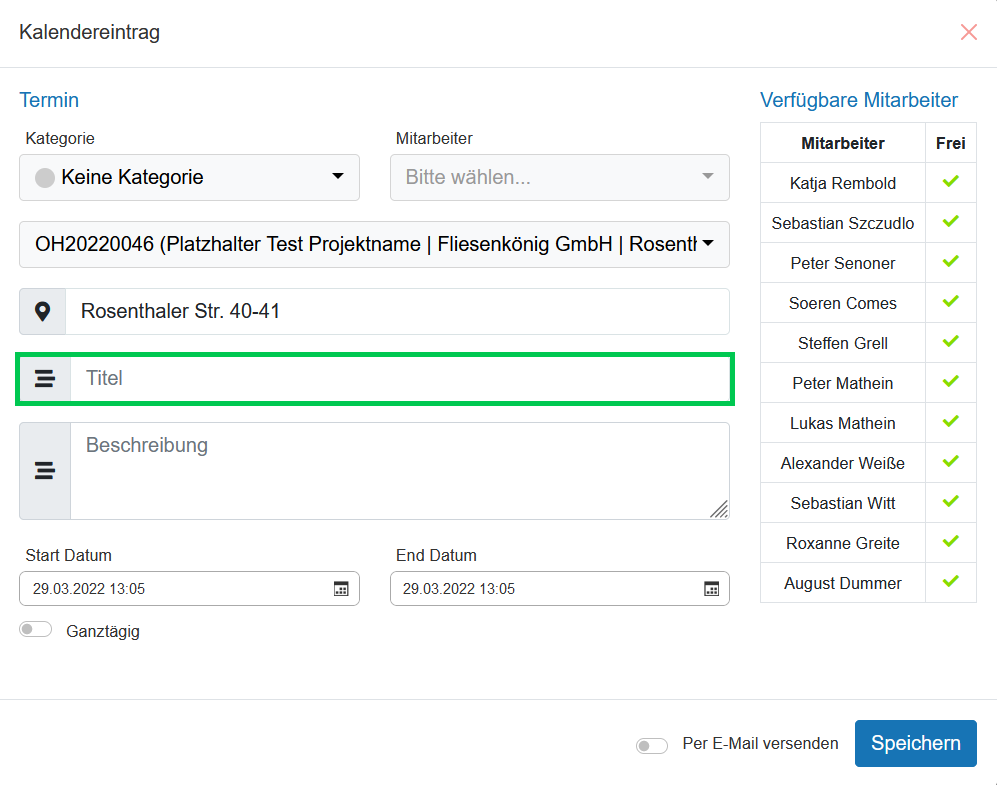
Im Feld „Titel“ kannst du dem Kalendereintrag einen Titelnamen geben, um eine grundlegende Information zum Termin zu hinterlegen.
6. Beschreibung #
Der Eingabebereich „Beschreibung“ gibt dir die Möglichkeit detaillierte Angaben zum Termin zu tätigen. Informationen zum Termin, Anweisungen oder Aufgabenbeschreibungen haben hier Platz.

7. Start Datum / End Datum #
Klicke bitte in das Feld unter „Start Datum“ oder „End Datum“ um die gewünschten Einstellungen vorzunehmen.

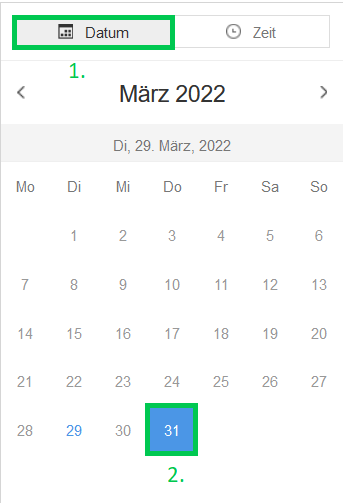
Es klappt innerhalb des Fensters Kalendereintrag ein zweites Fenster auf, in welchem du den Kalendertag eintragen kannst. Über der Anzeige des Tages findest zu zwei Buttons. Der dunkel hinterlegte Button ist der derzeit aktive (1). Er steht jetzt auf Datum (Kalenderblatt-Symbol). Wähle hier den Tag, an welchem dein Termin geplant werden soll (2).
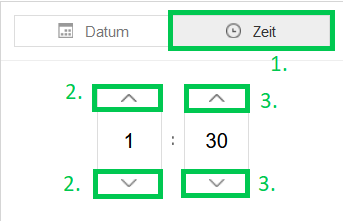
Klicke auf Zeit (1) dargestellt als Uhrsymbol und das Eingabefeld verkleinert sich und gibt dir die Möglichkeit mit den Pfeilen hoch und runter Stunden (2) und Minuten (3) einzustellen.
8. Verfügbare Mitarbeiter #
Im Feld „Verfügbare Mitarbeiter“ werden Ihnen die Mitarbeitenden angezeigt, die zu dieser Zeit noch nicht anderweitig in openHandwerk verplant worden sind. Werden Namen von Mitarbeitenden Ihres Betriebes nicht angezeigt, so wissen Sie, dass sie für den Zeitraum des Termins schon an anderer Stelle verplant worden sind.

9. Ganztägig #
Mit dem Slider „Ganztägig“ kannst du festlegen ob der Termin für den ganzen Tag gelten soll.

10. Per E-Mail versenden #
Mit dem Slider „Per E-Mail versenden“ kannst du den Mitarbeitenden, welche dem Termin von dir zugeteilt bekommen haben, per E-Mail darüber benachrichtigen. Wird der Slider aktiviert, kannst du außerdem der Nachricht noch einen Anhang hinzufügen.

11. Speichern #
Mit dem blauen Button „Speichern“ erstellst du den Termin und er wird im Kalender basierend auf deine Eingaben angezeigt.

Bei weiteren Problemen oder Fragen melden Sie sich bitte per E-Mail unter: support@openHandwerk.de.