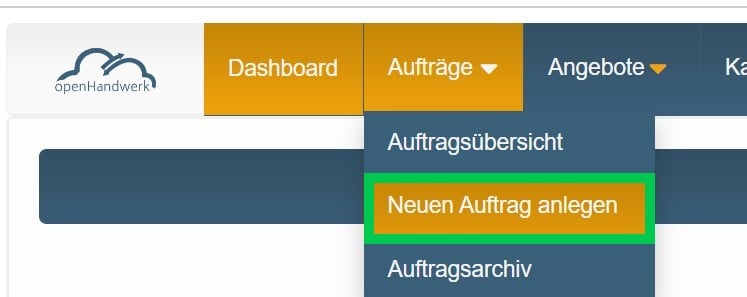
Öffne dir eine „Auftragsmappe“ aus der Auftragsübersicht heraus über den blauen Button „+ neues Auftrag anlegen“. Du gelangst nach einer kurzen Ladezeit in die leere „Auftragsmappe“.
Links oben in der Eingabemaske bei „Informationen zum Auftrag“ unter „Adressdaten Auftraggeber“ wähle über den kleinen blauen Punkt aus, ob es sich bei deinem Auftraggeber um eine Firma/WEG/Hausverwaltung/Architekt oder eine Privatperson handelt.
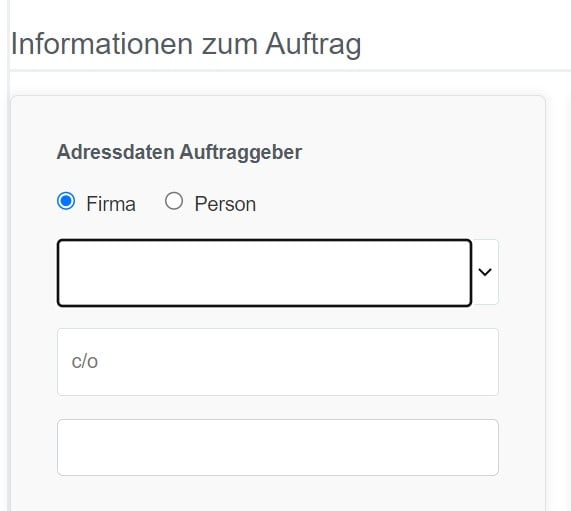
Du musst dann deinen Auftraggeber aus deinen Kundenstammdaten suchen und kannst die darunter befindlichen Felder dadurch automatisch ausfüllen lassen.
Das Feld „Firma“ oder „Ansprechpartner“ ist gleichzeitig ein Suchfeld in openHandwerk – lösche also bitte das Wort „Firma“ oder „Ansprechpartner“ und gib hier mindestens 3 Zeichen deines Auftraggebers, der Straße oder dem Ort ein. Dein openHandwerk übernimmt anschließend, die in der Datenbank hinterlegten Auftraggeber Daten in die darunter befindlichen Felder.

Gib deiner Auftragsmappe einen Status unter „Status Angebot“ (1.) und speicher dein Angebot anschließend über den grünen Button „Angebot erstellen„. Erst mit dem Speichern werden die Daten erstmalig an den openHandwerk Server übermittelt.

Nachdem wir nun die Auftragsmappe erfolgreich gespeichert haben, laden wir von openHandwerk die „Auftragsübersicht“ neu. Öffne deine neu erstellte Auftragsmappe in dem du Sie anklickst. In der Auftragsmappe- über den blauen Button „Dokumente erstellen“ öffnet sich ein weiteres Menü und hier klickst du auf „Angebot erstellen“.

Du gelangst anschließend direkt in das „Angebotsformular“.
Den Auftraggeber übernehmen wir in das „Angebotsformular“, weil du diesen bereits in der „Auftragsmappe“ über „Adressdaten Auftraggeber“ gespeichert hast.
Mit „Angebotstitel“ und „Einleitungstext“ hast du Möglichkeit deine bisherigen Textbausteine über die Tastatur einzugeben.

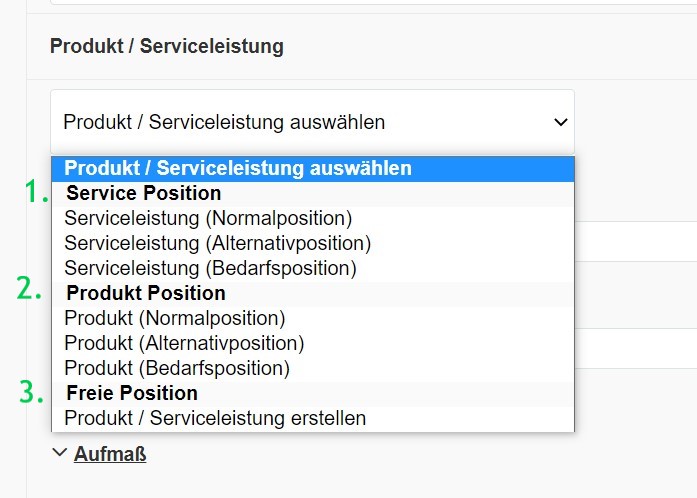
Mit dem Feld „Produkt / Serviceleistung auswählen“ kannst du eine Position aus dem Artikelstamm suchen und in dein Angebot einfügen. Um eine „Serviceleistung“ (1.) oder „Produkt“ (2.) auswählen zu können, muss der Datensatz zuvor im Artikelstamm gespeichert sein. Die Auswahl „Freie Position“ (3.) ermöglicht Dir die Eingabe einer manuellen Angebotsposition über die Tastatur.
Im Feld „Bemerkung“ findest du Platz um deine Grußformel zu schreiben. Zusätzlich ist hier der Platz für weitere Hinweise zu deinen Allgemeinen Geschäftsbedingungen, Rabatten, Lagerbestände, Liefer- und Zahlungsbedingungen, Lieferzeiten, Gewährleistung und anderer besonderer Informationen die für dich, dein Gewerk oder dein Unternehmen wichtig sind.

Über den grauen Button „Vorschau Angebot“ kannst du dir dein Angebot in der Dokumentenansicht anschauen. Dazu öffnet sich ein neuer Tab in deinem Browser.

Hast du es kontrolliert und bist zufrieden, schließe den Tab und klicke auf den grünen Button „Angebot speichern“. Wir übermitteln nun deine Daten an den openHandwerk Server und erstellen Dir automatisch das PDF, was wir Dir im Ordner „Angebot“ ablegen.
Bei weiteren Problemen oder Fragen melden Sie sich bitte per E-Mail unter: support@openHandwerk.de.